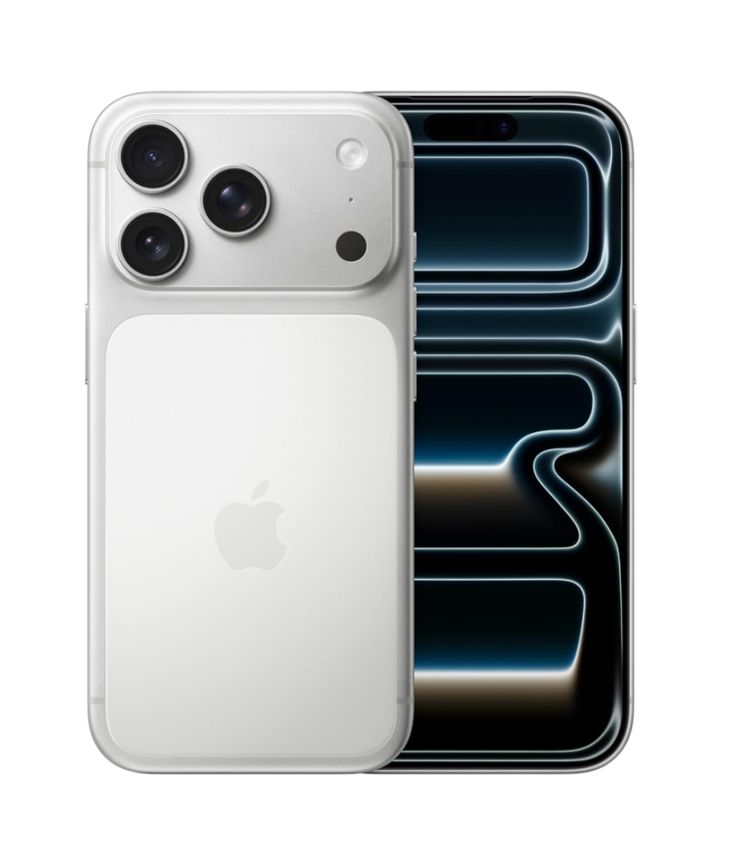

Покупка нового флагманского смартфона — всегда волнующее событие для каждого поклонника технологий Apple. Однако, изучая дизайн и внешние нюансы новинки, пользователи часто откладывают на последний момент самый важный вопрос — миграцию личной информации. Контакты, фотографии, важные переписки и настройки приложений должны быть перенесены на новое устройство без потерь. В этой статье на izhytomyryanyn мы рассмотрим самые эффективные методы переноса данных на iPhone 17, которые сэкономят ваше время.
Функция «Быстрое начало» — самый удобный вариант
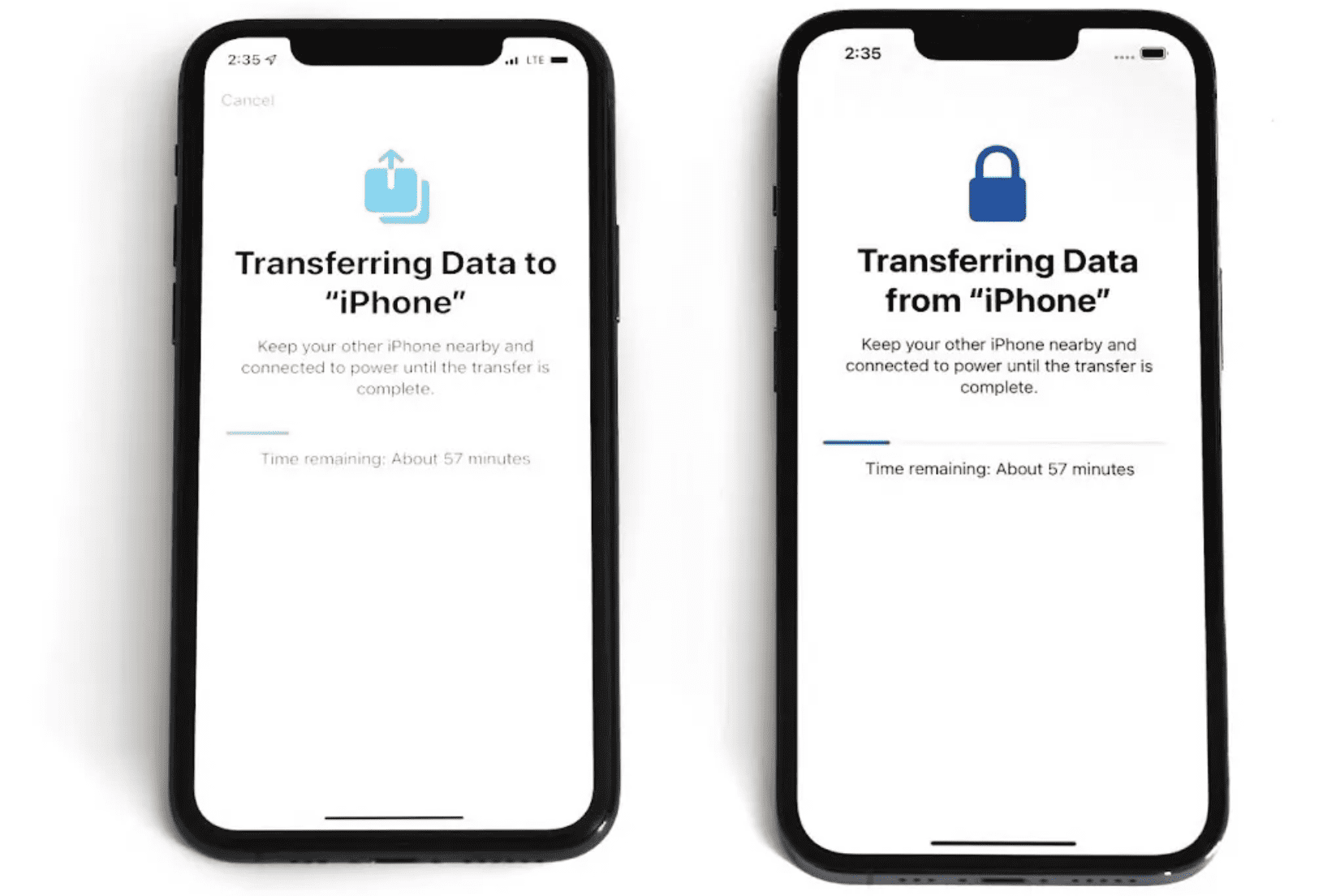
Если у вас на руках оба смартфона (старый и новый), метод «Быстрое начало» (Quick Start) — безусловный лидер по удобству. Он использует Bluetooth и Wi-Fi для прямой передачи данных, исключая необходимость создания полных резервных копий в облаке или на компьютере.
Для успешного выполнения этого процесса убедитесь, что на старом устройстве включен Bluetooth, а оба телефона заряжены или подключены к источнику питания.
Алгоритм действий:
- Включите новый iPhone 17 и поднесите его к старому смартфону.
- На экране старого устройства появится предложение настроить новый гаджет, используя ваш Apple ID. Нажмите «Продолжить».
- Дождитесь появления анимации на экране нового iPhone и отсканируйте ее камерой старого телефона.
- Введите код-пароль от старого устройства на новом.
- Следуйте подсказкам на экране для переноса данных.
Этот способ автоматически подтягивает большинство настроек, включая конфигурацию сети и даже расположение иконок на рабочем столе.
Восстановление из резервной копии iCloud
Этот метод идеально подходит, если вы уже продали старый телефон, но заранее позаботились о создании актуальной копии в облаке. Также это отличный вариант для тех, кто хочет получить «чистую» систему, но с сохранением контактов и медиатеки.
Чтобы воспользоваться этим способом, вам понадобится стабильное Wi-Fi соединение. Процесс выглядит следующим образом:
- Включите iPhone 17 и следуйте инструкциям до появления экрана «Программы и данные».
- Выберите пункт «Восстановить из копии iCloud».
- Войдите в свою учетную запись Apple ID.
- Выберите последнюю созданную резервную копию (обращайте внимание на дату и размер файла).
- Дождитесь завершения загрузки.
Важно помнить, что фотографии и музыка будут загружаться в фоновом режиме в течение некоторого времени после завершения основной настройки.
Перенос через компьютер (Mac или Windows)
Для пользователей с ограниченным объемом хранилища в iCloud или медленным интернетом проводной метод остается самым надежным. Использование кабеля USB-C (который является стандартом для iPhone 17) обеспечивает высокую скорость передачи данных.
На компьютерах Mac вы можете использовать Finder, а на Windows — приложение «Устройства Apple» или iTunes. Главное преимущество этого метода в том, что он позволяет перенести абсолютно всё, включая сохраненные пароли и данные о здоровье, если вы выберете опцию «Зашифровать локальную копию» при создании бекапа старого телефона.
Особенности переноса eSIM и банковских приложений
Современные модели iPhone, включая 17-ю серию, ориентированы на использование eSIM. Во время настройки iOS предложит перенести ваш мобильный номер со старого устройства. Обычно это происходит автоматически через Bluetooth, но в некоторых случаях может потребоваться QR-код от вашего оператора.
Что касается финансовых приложений, здесь действуют повышенные меры безопасности. Обратите внимание: даже после полного переноса данных вам придется повторно авторизоваться в банковских программах (Приват24, monobank и т.д.) и заново настроить Face ID. Это нормальная процедура, призванная защитить ваши средства.
Выбирайте тот метод, который лучше всего соответствует вашим условиям, и наслаждайтесь возможностями нового iPhone 17 уже через несколько минут после распаковки.