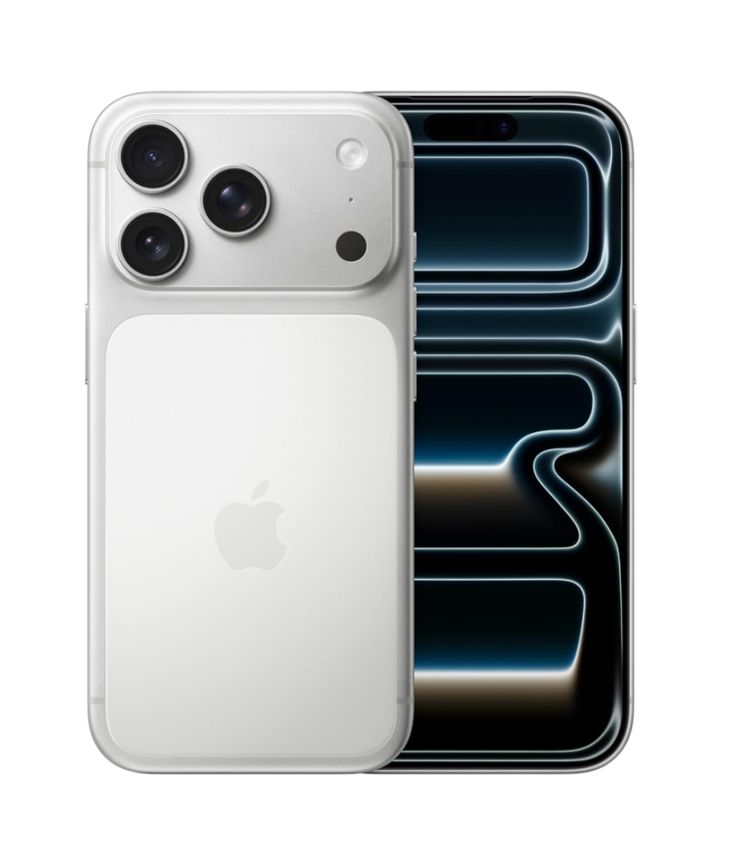

Придбання нового флагманського смартфона — це завжди хвилююча подія для кожного шанувальника технологій Apple. Проте, розглядаючи дизайн та зовнішні нюанси новинки, користувачі часто відкладають на останній момент найважливіше питання — міграцію особистої інформації. Контакти, фотографії, важливі листування та налаштування додатків мають бути перенесені на новий пристрій без втрат. У цій статті на izhytomyryanyn ми розглянемо найефективніші методи перенесення даних на iPhone 17, які зекономлять ваш час.
Функція «Швидкий початок» — найзручніший варіант
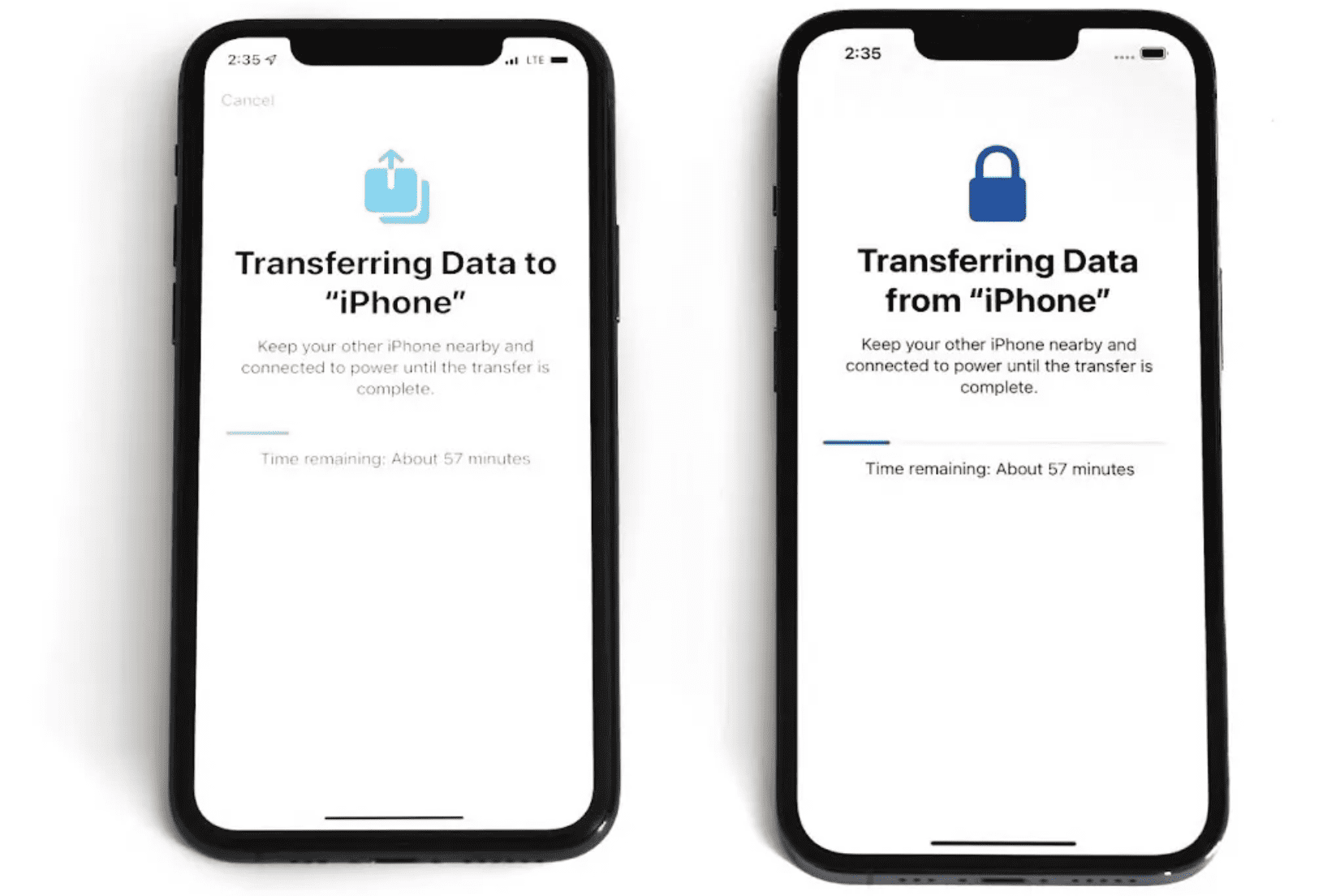
Якщо у вас на руках є обидва смартфони (старий та новий), метод «Швидкий початок» (Quick Start) є безальтернативним лідером за зручністю. Він використовує Bluetooth та Wi-Fi для прямої передачі даних, оминаючи необхідність створення повних резервних копій у хмарі чи на комп’ютері.
Для успішного виконання цього процесу переконайтеся, що на старому пристрої увімкнено Bluetooth, а обидва телефони заряджені або підключені до джерела живлення.
Алгоритм дій:
- Увімкніть новий iPhone 17 та піднесіть його до старого смартфона.
- На екрані старого пристрою з’явиться пропозиція налаштувати новий гаджет, використовуючи ваш Apple ID. Натисніть «Продовжити».
- Дочекайтеся появи анімації на екрані нового iPhone та відскануйте її камерою старого телефону.
- Введіть код-пароль від старого пристрою на новому.
- Дотримуйтесь підказок на екрані для перенесення даних.
Цей спосіб автоматично підтягує більшість налаштувань, включаючи конфігурацію мережі та навіть розташування іконок на робочому столі.
Відновлення з резервної копії iCloud
Цей метод ідеально підходить, якщо ви вже продали старий телефон, але заздалегідь подбали про створення актуальної копії в хмарі. Також це чудовий варіант для тих, хто хоче «чистого» встановлення системи, але зі збереженням контактів та медіатеки.
Щоб скористатися цим способом, вам знадобиться стабільне Wi-Fi з’єднання. Процес виглядає наступним чином:
- Увімкніть iPhone 17 і дотримуйтесь інструкцій до появи екрана «Програми й дані».
- Виберіть пункт «Відновити з копії iCloud».
- Увійдіть у свій обліковий запис Apple ID.
- Виберіть останню створену резервну копію (звертайте увагу на дату та розмір файлу).
- Зачекайте завершення завантаження.
Важливо пам’ятати, що фотографії та музика завантажуватимуться у фоновому режимі протягом певного часу після завершення основного налаштування.
Перенесення через комп’ютер (Mac або Windows)
Для користувачів, які мають обмежений обсяг сховища в iCloud або повільний інтернет, дротовий метод залишається найнадійнішим. Використання кабелю USB-C (який є стандартом для iPhone 17) забезпечує високу швидкість передачі даних.
На комп’ютерах Mac ви можете використовувати Finder, а на Windows — додаток «Пристрої Apple» або iTunes. Головна перевага цього методу полягає в тому, що він дозволяє перенести абсолютно все, включаючи збережені паролі та дані про здоров’я, якщо ви оберете опцію «Зашифрувати локальну копію» при створенні бекапу старого телефону.
Особливості перенесення eSIM та банківських додатків
Сучасні моделі iPhone, включаючи 17-ту серію, орієнтовані на використання eSIM. Під час налаштування iOS запропонує перенести ваш мобільний номер зі старого пристрою. Зазвичай це відбувається автоматично через Bluetooth, але в деяких випадках може знадобитися QR-код від вашого оператора.
Щодо фінансових додатків, то тут діють підвищені заходи безпеки. Зверніть увагу: навіть після повного перенесення даних, вам доведеться повторно авторизуватися в банківських програмах (Приват24, monobank тощо) та налаштувати Face ID заново. Це нормальна процедура, покликана захистити ваші кошти.
Обирайте той метод, який найкраще відповідає вашим умовам, і насолоджуйтесь можливостями нового iPhone 17 вже за кілька хвилин після розпакування.